7 bước kiểm tra iPhone cũ trước khi mua
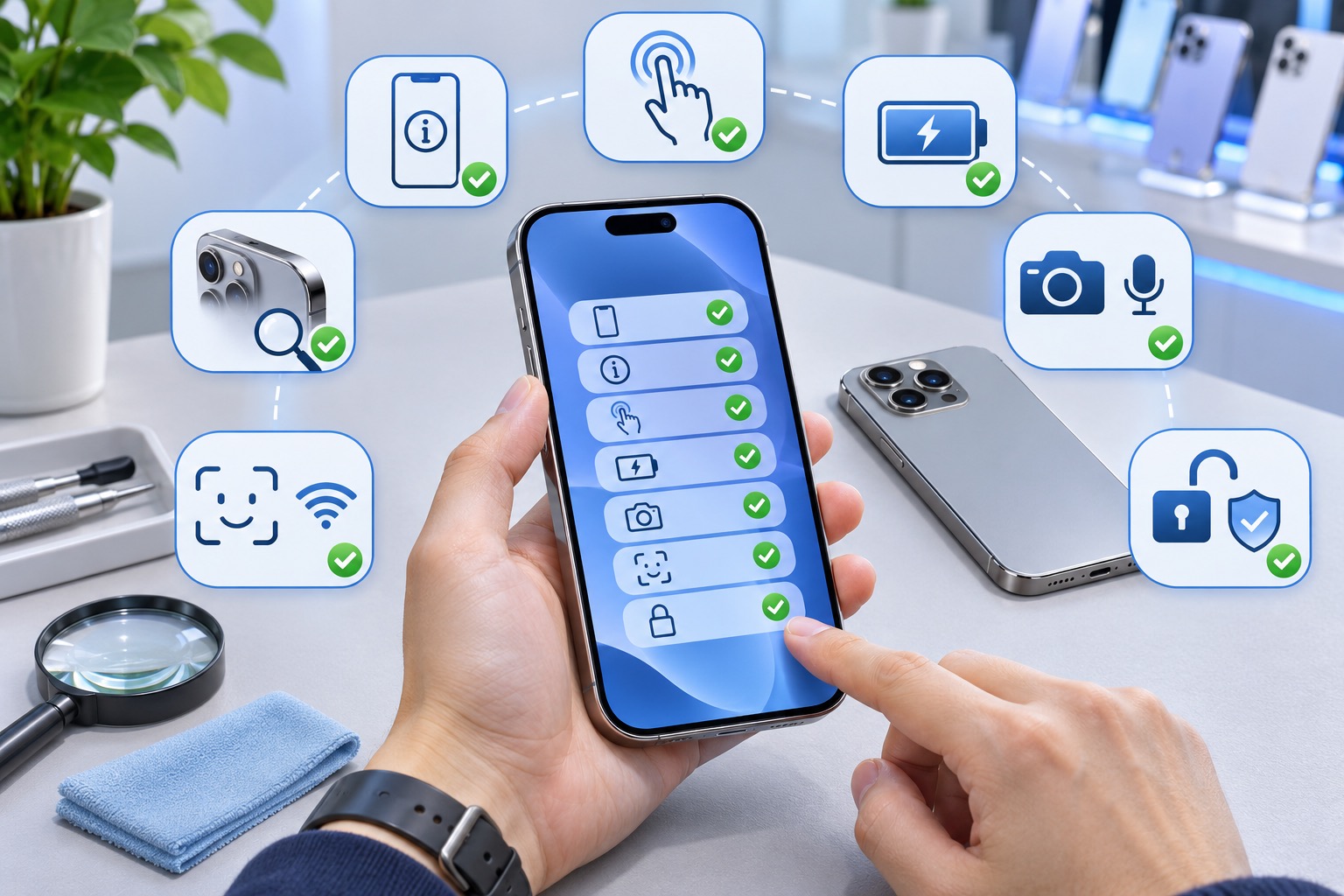
Mua iPhone cũ là cách tiết kiệm chi phí nhưng vẫn có được trải nghiệm tốt. Tuy nhiên, ngoại hình đẹp chưa đủ để đánh giá chất lượng máy. Dưới đây là 7 bước kiểm tra giúp bạn chọn mua tự tin hơn, kể cả khi không rành công nghệ.
1. Kiểm tra ngoại hình và khung máy
Quan sát kỹ mặt trước, mặt lưng, viền máy và khu vực camera. Một vài vết xước nhẹ có thể xuất hiện trong quá trình sử dụng, nhưng bạn nên chú ý những dấu hiệu sau:
- Khung máy cong, móp hoặc có dấu va đập mạnh.
- Màn hình, mặt lưng bị hở hoặc nhô lên bất thường.
- Kính camera nứt, trầy nhiều hoặc có hơi nước bên trong.
- Cổng sạc và các nút bấm bị lỏng, kẹt hoặc có dấu ăn mòn.
Ngoại hình chỉ là bước kiểm tra ban đầu, không thể khẳng định máy chưa từng sửa chữa. Không nên thử khả năng chống nước bằng cách ngâm hoặc xả nước lên máy.
2. Đối chiếu thông tin máy và lịch sử linh kiện
Vào Cài đặt → Cài đặt chung → Giới thiệu để kiểm tra tên máy, dung lượng, số sê-ri và IMEI. Đối chiếu các thông tin này với mô tả sản phẩm và giấy tờ bán hàng; nếu có hộp, có thể đối chiếu thêm với thông tin trên hộp.
Ở những mẫu iPhone và phiên bản iOS hỗ trợ, mục Lịch sử linh kiện và dịch vụ có thể cung cấp thông tin về một số linh kiện đã được thay thế. Nếu xuất hiện thông báo bất thường, hãy đề nghị người bán giải thích rõ.
Lưu ý: Không có thông báo thay linh kiện không đồng nghĩa máy chắc chắn còn nguyên bản. IMEI trùng khớp cũng không đủ để kết luận toàn bộ chất lượng thiết bị.
3. Thử màn hình và cảm ứng
Mở lần lượt các hình nền trắng, đen và màu đơn sắc để tìm điểm chết, vùng ám màu, sọc màn hình hoặc vết lưu ảnh. Thử ở nhiều mức độ sáng để quan sát rõ hơn.
Sau đó, mở ứng dụng Ghi chú và vẽ những đường liên tục khắp màn hình, đặc biệt ở các cạnh và góc. Nếu nét vẽ bị đứt ở cùng một vị trí, bạn nên kiểm tra lại vùng cảm ứng đó.
Bạn cũng nên thử gõ bàn phím, kéo biểu tượng ứng dụng và thao tác phóng to ảnh bằng hai ngón tay. Tính năng True Tone có thể kiểm tra thêm nếu máy hỗ trợ, nhưng không nên dùng riêng dấu hiệu này để kết luận màn hình nguyên bản.
4. Kiểm tra pin và khả năng sạc
Vào Cài đặt → Pin, tìm mục thông tin tình trạng pin để xem dung lượng tối đa và các thông báo liên quan. Tên mục có thể khác nhau tùy mẫu máy và phiên bản iOS.
Đừng chỉ nhìn vào phần trăm pin. Hãy dùng thử camera, xem video và chuyển đổi ứng dụng trong một khoảng thời gian để quan sát máy có tụt pin bất thường, tự khởi động lại hoặc nóng lên quá mức hay không.
Cắm sạc bằng phụ kiện phù hợp để kiểm tra kết nối có ổn định. Nếu máy hỗ trợ sạc không dây và bạn có nhu cầu sử dụng, nên thử cả tính năng này. Với máy có dấu hiệu phồng pin hoặc màn hình bị đội lên, không nên tiếp tục sạc thử.
5. Kiểm tra camera, loa và micro
Chụp ảnh bằng camera trước và sau, thử các mức zoom hoặc ống kính được hỗ trợ. Chụp cả vật gần lẫn cảnh xa để kiểm tra khả năng lấy nét, sau đó quay một đoạn video và nghe lại.
Các thao tác nên thực hiện gồm:
- Chụp trong điều kiện đủ sáng và ánh sáng yếu.
- Kiểm tra ảnh có vết mờ, đốm lạ hoặc rung bất thường.
- Mở nhạc để thử loa ngoài.
- Ghi âm và nghe lại để kiểm tra micro.
- Gọi thử để kiểm tra loa thoại và chất lượng thu âm.
Nhớ lau sạch kính camera trước khi đánh giá chất lượng ảnh.
6. Thử Face ID hoặc Touch ID, kết nối và nút bấm
Nhờ người bán hỗ trợ kiểm tra khả năng thiết lập và sử dụng Face ID hoặc Touch ID, tùy dòng máy. Không nên bỏ qua lỗi nhận diện sinh trắc học chỉ vì các tính năng khác vẫn hoạt động.
Tiếp theo, thử Wi-Fi, Bluetooth và kết nối di động. Với SIM vật lý, hãy lắp SIM để gọi và truy cập mạng; với eSIM, cần xác nhận máy hỗ trợ nhà mạng và cách kích hoạt phù hợp.
Kiểm tra thêm nút nguồn, nút âm lượng, công tắc im lặng hoặc nút Tác vụ nếu có. Khi gọi điện, thử đưa máy lên tai để xem màn hình có tắt theo cảm biến tiệm cận hay không.
7. Kiểm tra tài khoản, kích hoạt máy và chính sách bảo hành
Trước khi thanh toán, yêu cầu người bán đăng xuất Tài khoản Apple, tắt tính năng Tìm và xóa dữ liệu thiết bị đúng cách. Sau đó, kết nối mạng và thực hiện quá trình thiết lập máy.
Nếu máy yêu cầu tài khoản của chủ cũ để kích hoạt, giao dịch chưa nên hoàn tất. Nếu xuất hiện màn hình Quản lý từ xa, cần làm rõ tình trạng quản lý của thiết bị trước khi mua. Chỉ nhìn thấy màn hình “Xin chào” chưa đủ để xác nhận máy đã sẵn sàng sử dụng.
Cuối cùng, hãy kiểm tra rõ:
- Tình trạng máy và những linh kiện đã thay theo thông tin người bán cung cấp.
- Thời hạn, phạm vi và các trường hợp loại trừ bảo hành.
- Điều kiện đổi trả khi phát hiện lỗi.
- Hóa đơn hoặc phiếu bán hàng có thông tin nhận diện thiết bị.
Một chiếc iPhone cũ phù hợp cần có tình trạng minh bạch, hoạt động ổn định và chính sách hậu mãi rõ ràng. Dành thời gian kiểm tra đủ 7 bước sẽ giúp bạn hạn chế rủi ro và chọn được chiếc máy phù hợp với nhu cầu.
Bài viết liên quan